
El Aula Virtual se instala en el móvil como una aplicación más: un icono en la pantalla de inicio que abre directamente tus temarios, tus exámenes y tus dudas, a pantalla completa. No hace falta ninguna tienda de aplicaciones ni pagar nada aparte.
Si estás en el ordenador, escanea el código con la cámara del móvil y sigue los pasos desde allí.

Ya la tienes instalada. Búscala en tu pantalla de inicio con el icono de Opotemarios.
Estás en el navegador de Samsung. Desde él, Android bloquea la instalación con un aviso de «aplicación no segura». No es un virus: es cómo empaqueta Samsung las webs. Ábrela en Chrome y se instala sin ningún aviso.
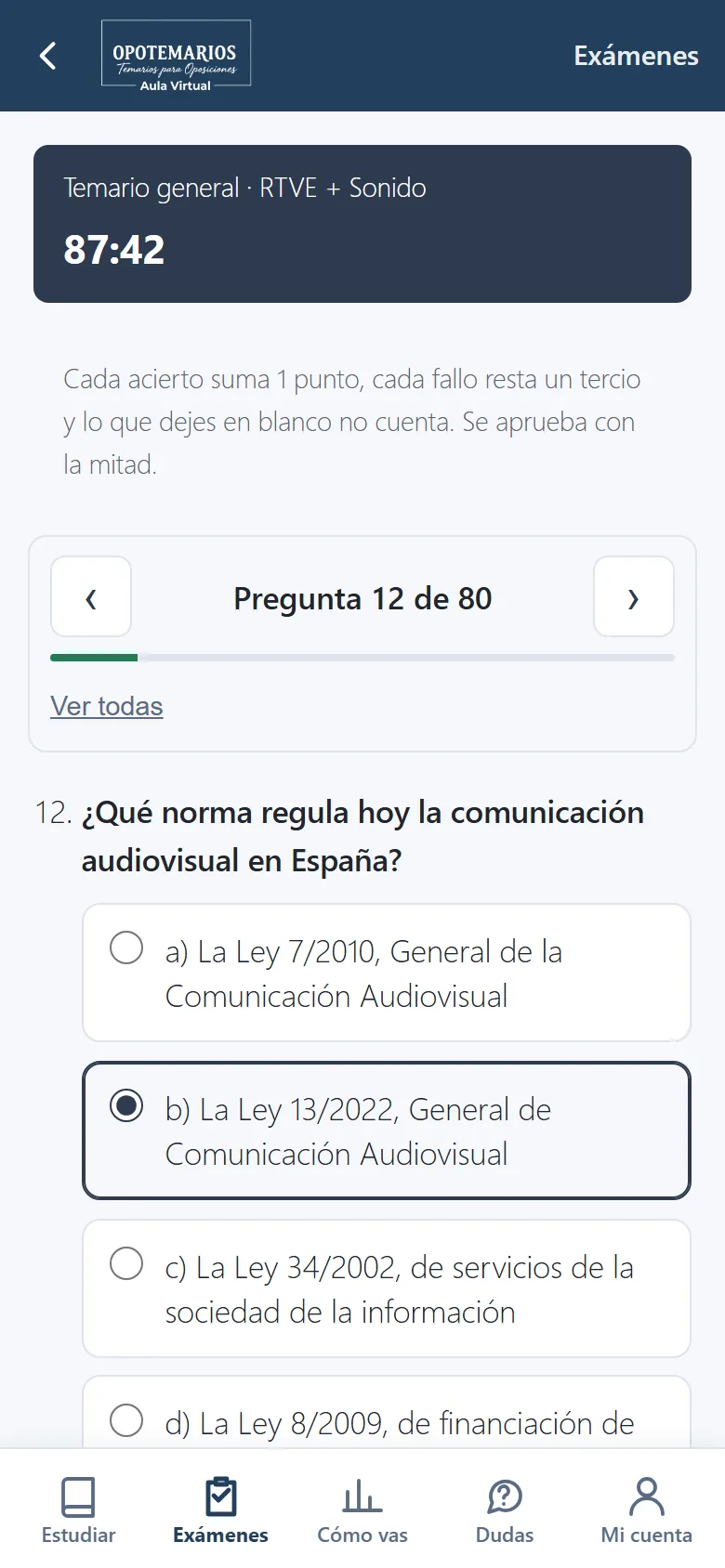
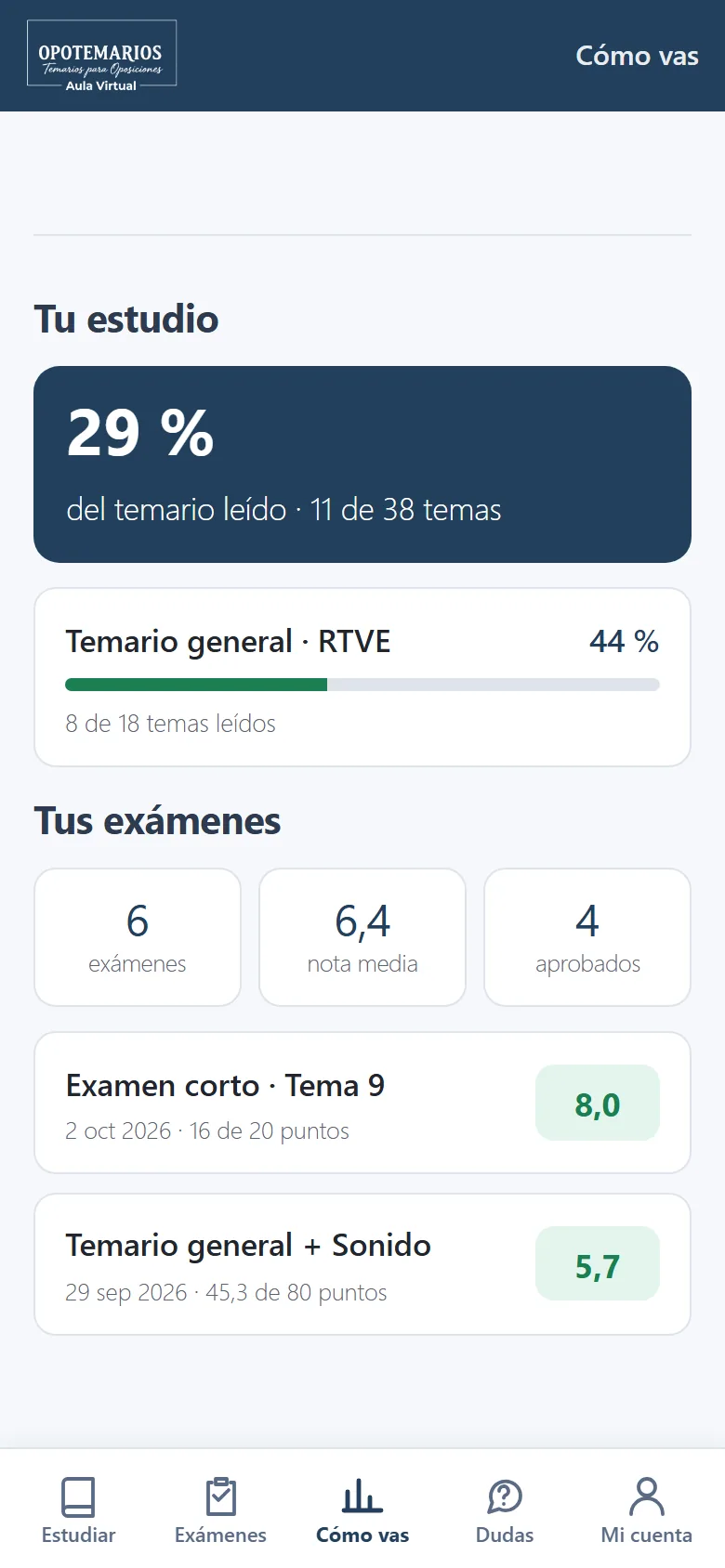
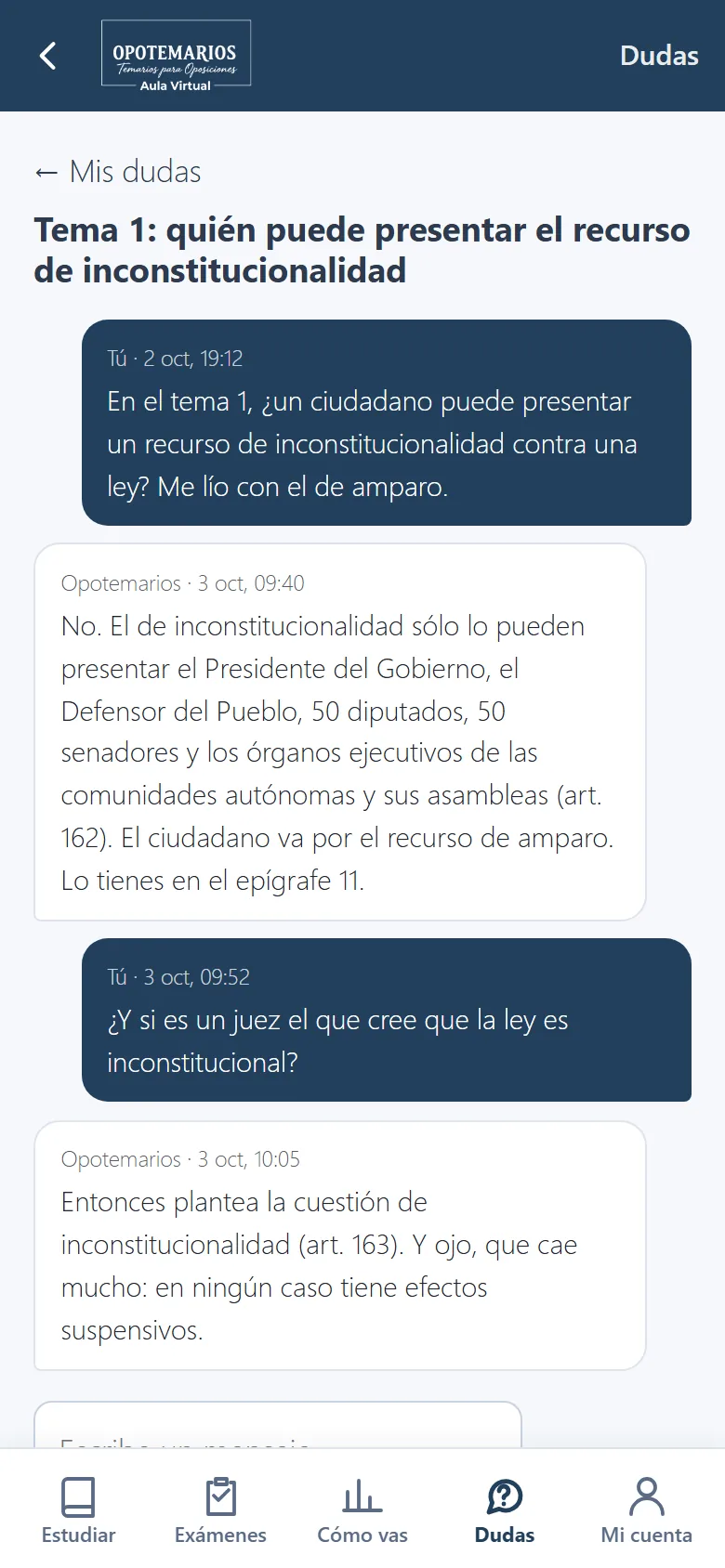
Así se usa
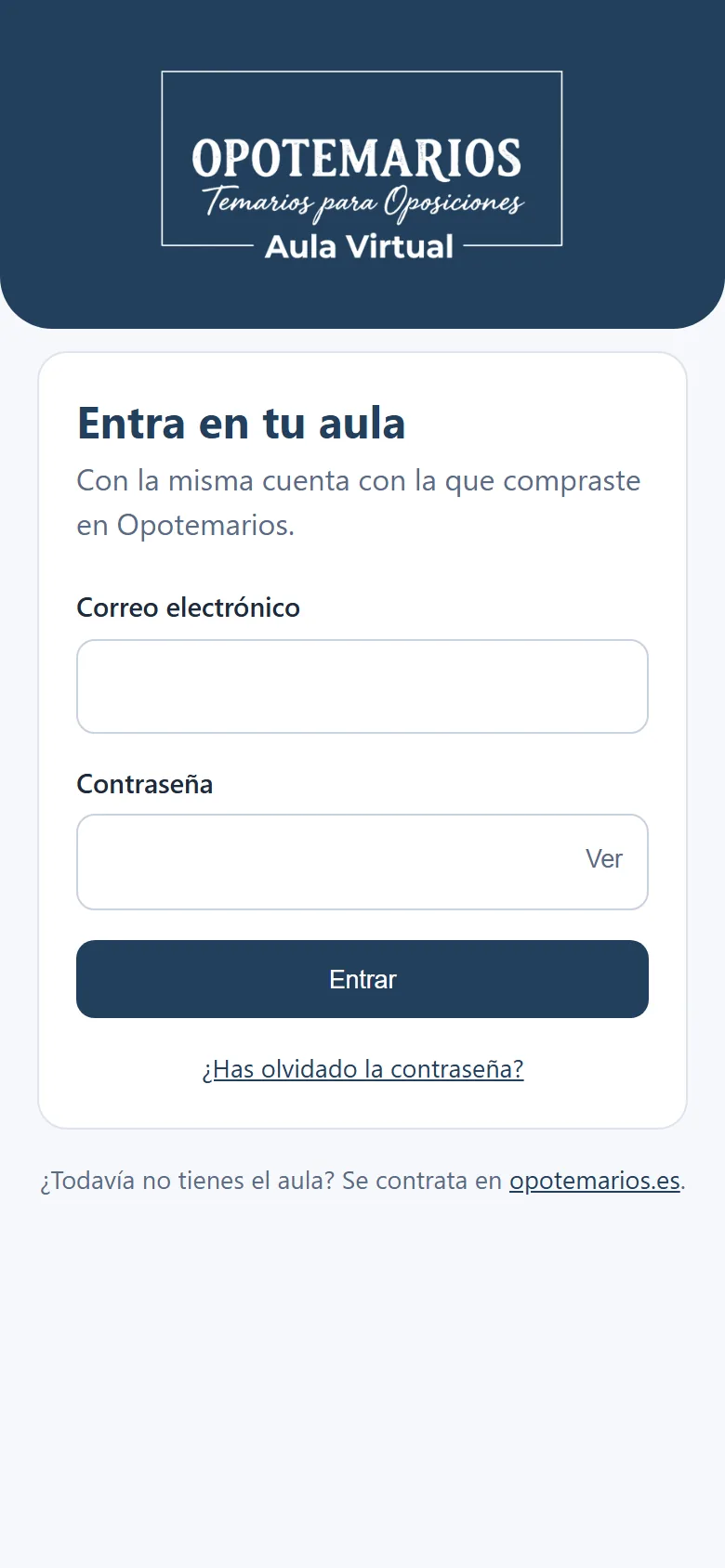
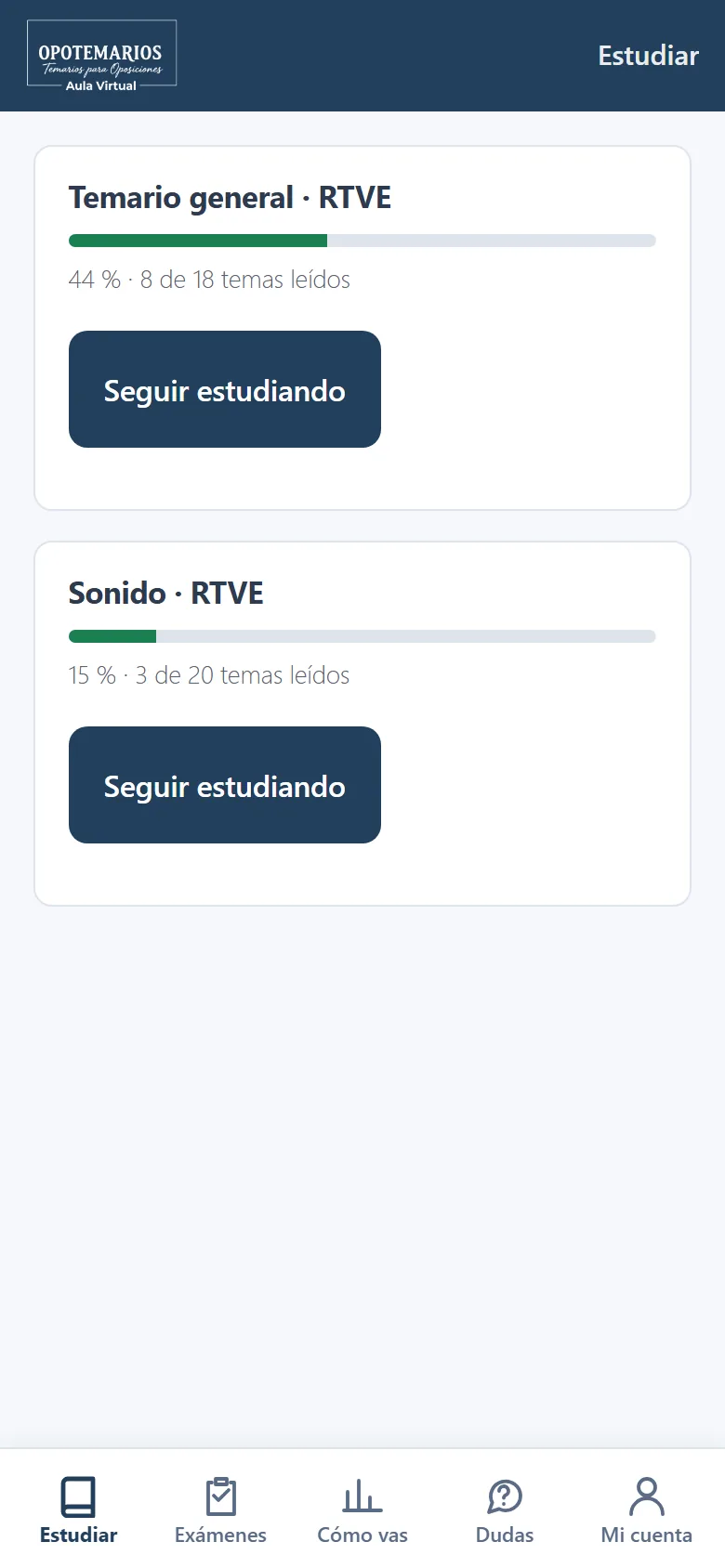
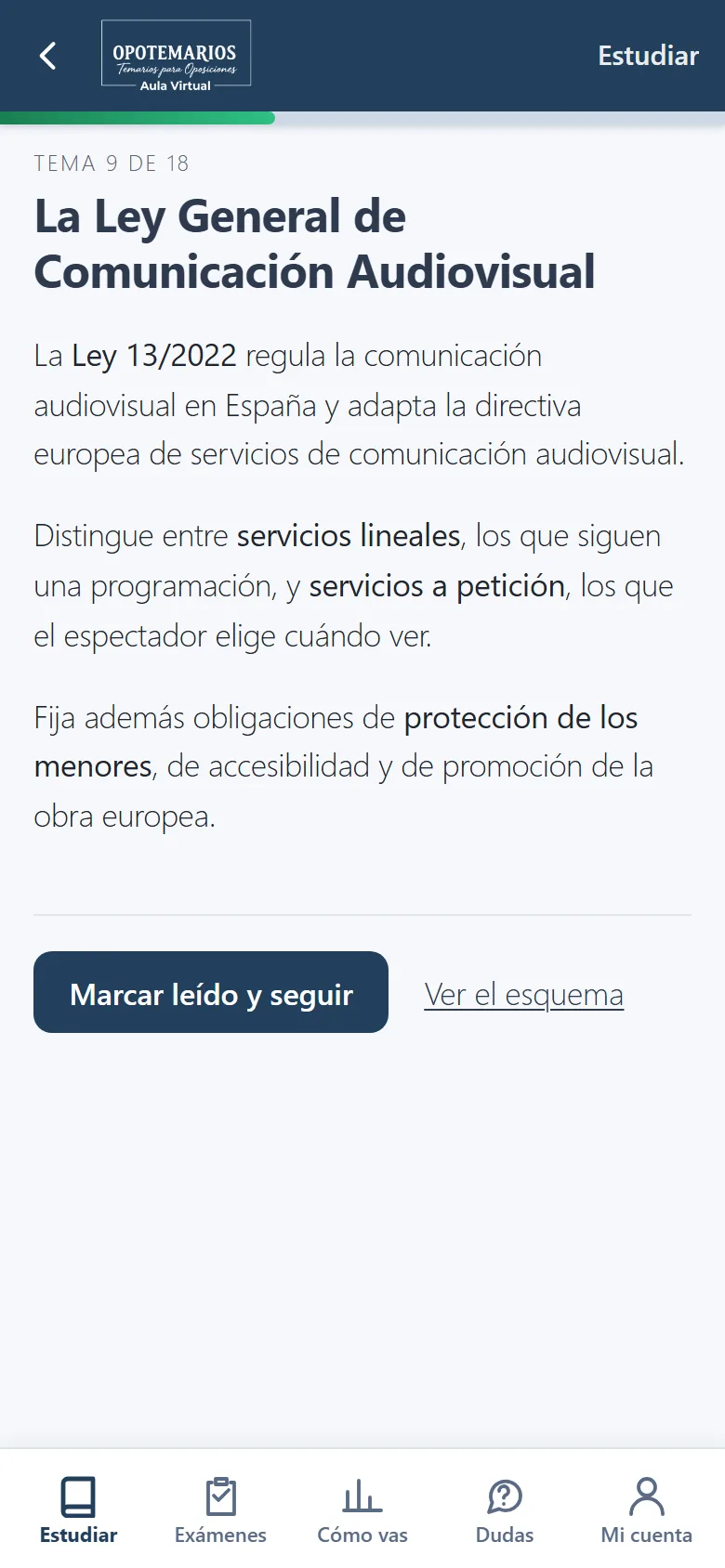
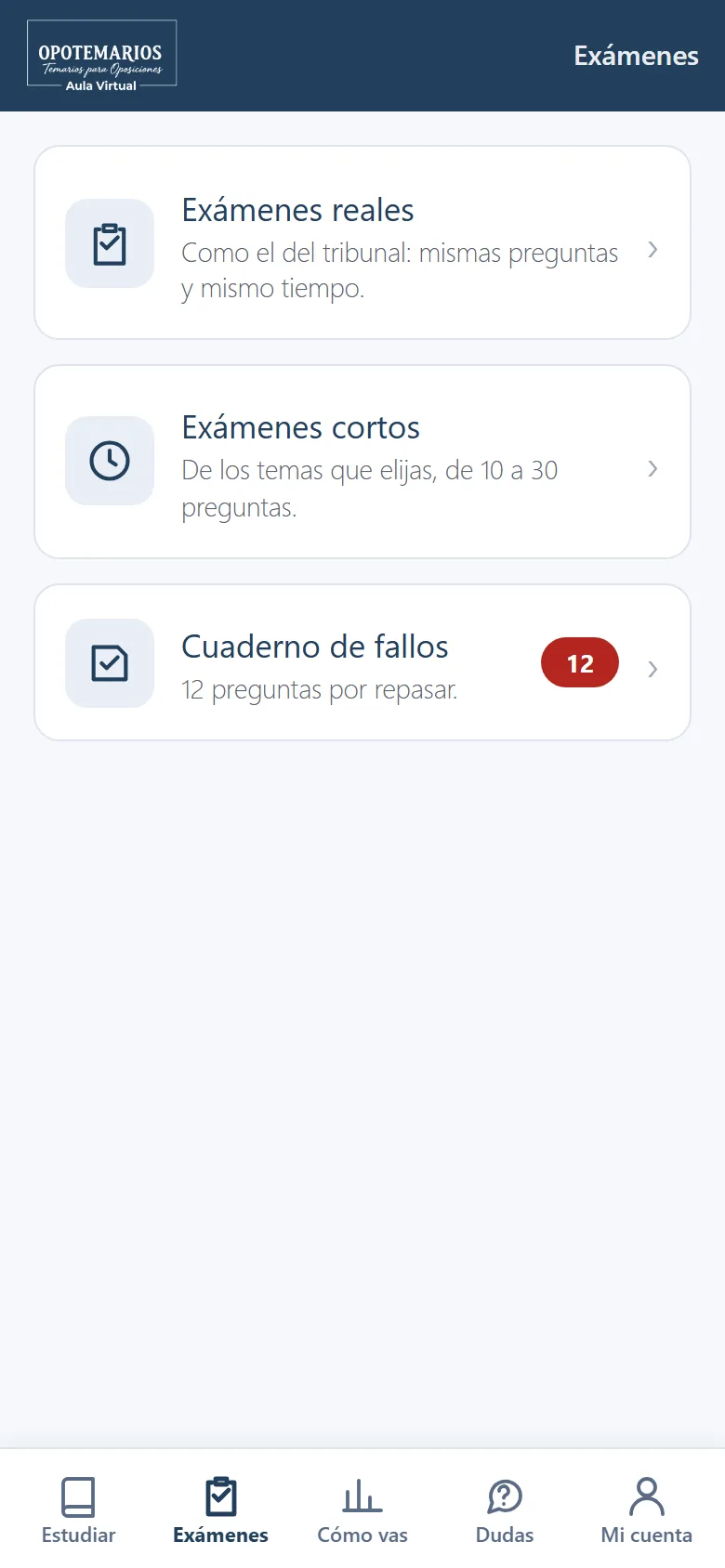
Abajo tienes cinco pestañas —Estudiar, Exámenes, Cómo vas, Dudas y Mi cuenta— y en ellas está todo el aula. Lo que hagas en el móvil se guarda en tu cuenta: si luego entras desde el ordenador, sigues por el mismo sitio.
Cómo instalarla
En Android
- Abre esta página en Chrome. Con el navegador de Samsung no: Android bloquea lo que instala con un aviso de «aplicación no segura».
- Pulsa el botón «Instalar el Aula Virtual» de arriba. Si no aparece, abre el menú ⋮ de arriba a la derecha y elige «Instalar aplicación» o «Añadir a pantalla de inicio».
- Confirma. El icono de Opotemarios aparece entre tus aplicaciones.
En iPhone o iPad
- Abre el Aula Virtual en Safari (en otros navegadores del iPhone no sale la opción).
- Pulsa el botón Compartir, el cuadrado con la flecha hacia arriba.
- Baja y elige «Añadir a pantalla de inicio», y luego «Añadir».
La app es sólo el aula: para comprar temarios, gestionar la suscripción o descargar los PDF, entra en la web desde el navegador. Necesita la suscripción al aula activa; sin ella, te lo dice al entrar.